ラベル Linux の投稿を表示しています。 すべての投稿を表示

2020年5月29日金曜日

stackdriver-agent のエラー can not take infinite value に対処する

TL;DR

stackdriver-agent の collectd が

write_gcm: can not take infinite value
write_gcm: wg_typed_value_create_from_value_t_inline failed for swap/percent/value! Continuing.

とか言ってたら、以下のように編集して、

vim /etc/stackdriver/collectd.conf
-LoadPlugin swap
-<Plugin "swap">
-  ValuesPercentage true
-</Plugin>
+#LoadPlugin swap
+#<Plugin "swap">
+#  ValuesPercentage true
+#</Plugin>

stackdriver-agent を再起動しましょう。

service stackdriver-agent restart

何か起きたか

GCE 仮想マシンに Stackdriver Agent をインストールして動かし始めたら、以下なエラーが出ていた。

$ journalctl -u stackdriver-agent.service
  ...略...
May 29 05:34:55 myhost collectd[10338]: write_gcm: can not take infinite value
May 29 05:34:55 myhost collectd[10338]: write_gcm: wg_typed_value_create_from_value_t_inline failed for swap/percent/value! Continuing.
May 29 05:34:55 myhost collectd[10338]: write_gcm: can not take infinite value
May 29 05:34:55 myhost collectd[10338]: write_gcm: wg_typed_value_create_from_value_t_inline failed for swap/percent/value! Continuing.
May 29 05:34:55 myhost collectd[10338]: write_gcm: can not take infinite value
May 29 05:34:55 myhost collectd[10338]: write_gcm: wg_typed_value_create_from_value_t_inline failed for swap/percent/value! Continuing.

何が問題だったか

ログを見る限り、 OS に Swap 領域が存在しないにもかかわらず、

$ free
              total        used        free      shared  buff/cache   available
Mem:        7493724     3432032     1684776      360984     2376916     3396824
Swap:             0           0           0

Swap 領域の使用率のメトリクスを計算しようとして、ゼロ除算してるっぽい。

解決策 or 回避策

Swap 領域のモニタリングをしないようにした。

stackdriver-agent が利用する collectd の設定ファイルは以下にある。

vim /etc/stackdriver/collectd.conf

これを、以下のように編集し、

-LoadPlugin swap
-<Plugin "swap">
-  ValuesPercentage true
-</Plugin>
+#LoadPlugin swap
+#<Plugin "swap">
+#  ValuesPercentage true
+#</Plugin>

stackdriver-agent を再起動した。

service stackdriver-agent restart

出なくなった。

完。

2019年6月16日日曜日

WSL1 上で Docker をカジュアルに利用する

2019-06-18 ここから追記。

元々書いていた方法だと、 build image 時に以下の問題が有ると怒られたので、おとなしく DOCKER_HOST 環境変数を使うようにしました…。

SECURITY WARNING: You are building a Docker image from Windows against a non-Windows Docker host. All files and directories added to build context will have ‘-rwxr-xr-x’ permissions. It is recommended to double check and reset permissions for sensitive files and directories.

以下、その手順。

1. タスクトレイアイコンの Docker を右クリック → Settings から設定を開く

2. □ Expose daemon on tcp://localhost:2375 without TLS にチェックを入れる

3. DOCKER_HOST 環境変数を Docker for Windows に向ける

export DOCKER_HOST=tcp://localhost:2375

~/.bashrc は dotfiles リポジトリで一括管理しているので、
Mac でも Windows でも同じ ~/.bashrc を使いたい。
ので、以下のようにいい感じに追記した。

# If exist docker.exe in $PATH, set env:DOCKER_HOST.
command -v docker.exe && export DOCKER_HOST=tcp://localhost:2375

4. docker run hello-world

$ curl -LRsS https://get.docker.com/ | bash
   :
   :
$ docker run hello-world

Hello from Docker!
This message shows that your installation appears to be working correctly.

To generate this message, Docker took the following steps:
 1. The Docker client contacted the Docker daemon.
 2. The Docker daemon pulled the “hello-world” image from the Docker Hub.
    (amd64)
 3. The Docker daemon created a new container from that image which runs the
    executable that produces the output you are currently reading.
 4. The Docker daemon streamed that output to the Docker client, which sent it
    to your terminal.

To try something more ambitious, you can run an Ubuntu container with:
 $ docker run -it ubuntu bash

Share images, automate workflows, and more with a free Docker ID:
 https://hub.docker.com/

For more examples and ideas, visit:
 https://docs.docker.com/get-started/

負けた。


2019-06-18 ここまで追記。

以下、元の記事を残しますが、非推奨です。


「Ubuntu いくつと Docker いくつ、特定のバージョン同士だと動作する!」とか「DOCKER_HOST=tcp://localhost:2375」みたいなのに疲れた人用。

1. (インストール済みの場合) WSL 上でインストールした Docker を削除する

最終的に以下な状態になれば OK 。

$ docker
docker: command not found

お手元の環境に合わせて適切に削除してください。

apt purge docker.io
apt purge docker-ce

など。

2. Docker for Windows をインストールする

こちら

コマンドプロンプト上から docker.exe が実行できることを確認して下さい。

C:\Users\djeeno>docker.exe

Usage:  docker [OPTIONS] COMMAND

A self-sufficient runtime for containers

...

実行できない場合は PATH が通ってないです。
Docker for Windows インストール後に一度も再起動していない場合は、再起動して OS 環境変数の PATH を読み直し。

3. WSL の PATH の通ったディレクトリ配下に以下のファイルを設置する。

こちら

手っ取り早く /usr/local/bin/docker にインストールしたい場合は以下を実行してください。

sudo curl -LRsS https://raw.githubusercontent.com/djeeno/windows/master/docker -o /usr/local/bin/docker
sudo chmod +x /usr/local/bin/docker

以下、ファイルの中身を転記。

#!/bin/sh

# This script executes a command with the same file name as the executable file itself,
# or a file name with ".exe" added after that.
# It's just like BusyBox.

command_name=$(basename "$0")

if command -v "${command_name}.exe" >/dev/null; then
  exec "${command_name}.exe" "$@"
else
  exec "${command_name}" "$@"
fi

ざっくり言うと、このファイルを docker という名前で実行すると、 PATH 配下にある docker.exe を実行してくれます。

おわり

$ type docker
docker is /usr/local/bin/docker

$ docker run hello-world

Hello from Docker!
This message shows that your installation appears to be working correctly.

To generate this message, Docker took the following steps:
 1. The Docker client contacted the Docker daemon.
 2. The Docker daemon pulled the "hello-world" image from the Docker Hub.
    (amd64)
 3. The Docker daemon created a new container from that image which runs the
    executable that produces the output you are currently reading.
 4. The Docker daemon streamed that output to the Docker client, which sent it
    to your terminal.

To try something more ambitious, you can run an Ubuntu container with:
 $ docker run -it ubuntu bash

Share images, automate workflows, and more with a free Docker ID:
 https://hub.docker.com/

For more examples and ideas, visit:
 https://docs.docker.com/get-started/

シンプル。

2019年3月21日木曜日

Docker コンテナが [!!!!!!] Failed to early mount API filesystems, freezing. と言って死ぬときの回避策

TL;DR

コンテナを init で起動すると死ぬ。

$ docker run -it ubuntu:16.04 init
[!!!!!!] Failed to early mount API filesystems, freezing.

--cap-add=SYS_ADMIN と -v /sys/fs/cgroup:/sys/fs/cgroup:ro を付けたら行けた。

$ docker run -it --cap-add=SYS_ADMIN -v /sys/fs/cgroup:/sys/fs/cgroup:ro ubuntu:16.04 init
systemd 229 running in system mode. (+PAM +AUDIT +SELINUX +IMA +APPARMOR +SMACK +SYSVINIT +UTMP +LIBCRYPTSETUP +GCRYPT +GNUTLS +ACL +XZ -LZ4 +SECCOMP +BLKID +ELFUTILS +KMOD -IDN)
Detected virtualization vm-other.
Detected architecture x86-64.

Welcome to Ubuntu 16.04.5 LTS!

 ...

何か起きたか

ansible で systemd 辺りをセットアップする playbook を書いたため検証しようと思ったが、わざわざ仮想マシンを起こすのもめんどくさかった。
ので、コンテナの中で systemd を、ひいては init を起こした。

docker run -it ubuntu:16.04 init

すると、 [!!!!!!] Failed to early mount API filesystems, freezing. と出力して死んだ。

何が問題だったか

どうやらコンテナ起動コマンドを init にすると、諸々の権限が足りず起動に失敗するらしい。
( 詳細までは元気が足りず調べられていない )

解決策 or 回避策

docker run するときに capability SYS_ADMIN を追加した上で、/sys/fs/cgroup を読み込み専用でマウントしてやると起動できた。

docker run -it --cap-add=SYS_ADMIN -v /sys/fs/cgroup:/sys/fs/cgroup:ro ubuntu:16.04 init

備考

最初に Google 先生に聞いてみたときには、 docker run するときに --privileged オプションを付けて特権モードで起動しろなどという恐ろしい助言が出てきたが、試してみると確かに init は起こせた。

しかし、複数のコンテナを --privileged で起動すると謎の CPU の高騰に悩まされた。
( 確か。結構昔のことなので正確に覚えていない。 )

できることなら特権を与えるなんて危険なことはしたくなかったので、もうちょっと権限を絞りたいと思って色々試したところ、↑な感じで行けた。

SYS_ADMIN よりも細かく capabilities を絞ってできるかどうかは試せていない。


参考

2019年3月16日土曜日

tcpdump を時限開始して自動で停止させる

tcpdump を時間を指定して実行したいけど、 わざわざ cron を設定したくなかった。

以下例では、 2019 年 3 月 16 日 10:00 AM に tcpdump を開始し、 300 秒後に終了する。

while sleep 0.1; do
  if [ $(date +%Y%m%d%H%M) -ge 201903161000 ]; then
    sudo tcpdump -G300 -W1 -vvv -n -p -s 65535 -w "$(uname -n)_%Y%m%dT%H%M%S.pcap"
    break
  fi
done
  • tcpdump
    • -G {数字}: {数字}秒間実行する
    • -W {数字}: {数字}回ローテートする
    • -n: IPアドレスやポートをそのまま表示する
    • -p: プロミスキャスモード を有効にしない
    • -s: キャプチャするサイズを指定する ( MTUより大きくすれば OK )

2019年3月13日水曜日

diff コマンドに色をつけたいけど colordiff みたいな別のコマンドはインストールしたくない

色付き diff が見たいたいけど colordiff みたいな別のコマンドはインストールしたくないシーンがあったので、 プレーンな diff コマンドに bash で、というか主に sed で、無理やり色をつけました。
ssh先 ( 最近だと kubectl exec ですかね ) のサーバーで色付き diff が欲しい時に重宝します。

difff() {(R=$(printf '\e[31m');G=$(printf '\e[32m');B=$(printf '\e[36m');W=$(printf '\e[1m');N=$(printf '\e[0m');diff -u "$@"|sed $(uname -s|grep -q '^Darwin'&&printf -- -E||printf -- -r) "s/^(@@.+@@|@@.+@@)$/$B\1$N/g;s/^(\+.*)$/$G\1$N/g;s/^(\-.*)$/$R\1$N/g;s/^[^\+\-]*((\+{3}|-{3}) [^ ].*)/$W\1/g;")}

実行例はこちら。

$ difff A.txt B.txt

git diff で見慣れた感じで出すようにしています。

Ubuntu 16.04, 同 18.04, CentOS 7, Alpine Linux (2019-03-12 時点で latest で降ってきたやつ) 辺りで動作確認済み。

-r オプションないし -E オプションがある sed + POSIX な環境であれば動くんじゃないかなと思います。

production 環境で apt install colordiff とか yum install colordiff とか apk --add colordiff なんて罪深いことはやりたくないです。

2018年7月29日日曜日

Mackerel で snap のループデバイス /dev/loop の filesystem Usage 100% を 無視する

TL;DR

mackerel-agent.conf に以下を追記

[filesystems]
ignore = "/dev/loop.*"

何か起きたか

新しいAMIからEC2を起動したらsnap でインストールされたサービスを起動すると、
空き容量には余裕があるにもかかわらず、 disk Usage 100% のアラートが発報される。

何が問題だったか

謎のデバイス /dev/loop0 や /dev/loop1 が増えており、かつ、それらのディスク使用率が 100% になっていた。

何ものかと調べたところ、どうやら Snappy のものらしい。

snap がデーモンを起こす際 /dev/loop[0-9]+ な命名の ループデバイスを Read Only でマウントするようで、
このデバイスの見かけ上の Usage が 100% なためdisk full アラートが発報されているようだ

解決策

mackerel-agent.conf に以下を追記。

[filesystems]
ignore = "/dev/loop.*"

これで snap がマウントするループデバイスの監視を無視することができる。

備考

なお今回の事の発端は、突然 Ubuntu 16.04 ( と Ubuntu 18.04 ) の
最新 AMI に ssm-agent がプリインストールされるようになった
こと。
この ssm-agent が snap でインストールされている。

2018年5月4日金曜日

【CentOS7】エフェメラルポートを除いた全てのアウトバウンド通信をDROP(もしくはREJECT)

「指定のポート以外の外向きの通信を禁止したい」
「Outbound通信のポートを全塞ぎしたい」
からと言って、安易に以下のように全通信をDROPしてはいけません。

firewall-cmd --permanent --direct --add-rule ipv4 filter OUTPUT 65498 -p tcp -j REJECT

エフェメラルポートまで閉じてしまうと、
内→外全ての通信が死んでしまうので…。

アウトバウンドのポートを閉じたいときは、
事前に必ずエフェメラルポートを開ける設定を入れなければいけません。

加えて、エフェメラルポートを開けるルールは、
全通信をDROPするルールよりも優先度を高くしなければいけません
。
(ファイアウォールルールの優先度ですが、 65498 とか 65499 とか、この記事では適当な数字を使っています)


というわけで、CentOS7でエフェメラルポートを開けた後、全通信をDROPします。

エフェメラルポートを確認する

sysctl コマンドから

sysctl -a 2> /dev/null | grep net.ipv4.ip_local_port_range

proc ファイルシステムから

cat /proc/sys/net/ipv4/ip_local_port_range

以下、実行結果。

# cat /proc/sys/net/ipv4/ip_local_port_range
32768   60999

CentOS7 デフォルトのエフェメラルポートは
32768 から 60999 までのようです。

エフェメラルポートを開放する

上記で確認した ip_local_port_range を元に、許可ルールを追加します。

firewall-cmd --permanent --direct --add-rule ipv4 filter OUTPUT 65498 -p tcp --dport 32768:60999 -j ACCEPT

全通信をDROPする

firewall-cmd --permanent --direct --add-rule ipv4 filter OUTPUT 65499 -p tcp -j REJECT

reload して設定を反映する

firewall-cmd --reload

ついでにループバック通信を許可する

firewall-cmd --permanent --direct --add-rule ipv4 filter OUTPUT 65497 -p tcp -d 127.0.0.0/8 -j ACCEPT
firewall-cmd --reload

2018年2月6日火曜日

【1分かからずにできる】Linuxから(curlで)LINEに通知メッセージを送る - LINE Notify

めちゃくそ簡単でした。

以下のURLにアクセスします。

https://notify-bot.line.me/my/

「トークンを発行する」をクリックします。

「トークン名」を入力し、

通知の送信先を選択し、トークンを発行します。

※自身もしくはグループのみが選択できます。
 画像は自身への通知(1:1でLINE Notifyから通知を受け取る)を選択しています。

「発行したトークン」をコピーします。

以下を実行します。

curl https://notify-api.line.me/api/notify -X POST -H 'Authorization: Bearer <発行したトークン>' -F 'message=帰りたい'

おわり。

以下、レスポンス。

{"status":200,"message":"ok"}

2018年2月4日日曜日

dpkg/apt/rpm/yumでインストールしたパッケージについて、パッケージの情報やファイルのインストール場所等を確認する

パッケージをインストールしたは良いけど、
どこに何が展開されたか?を確認したいとき用。

以下コマンドで確認できる。

RedHat系の場合

rpm -lqi <パッケージ名>

Debian系の場合

dpkg -s <パッケージ名>
dpkg -L <パッケージ名>

以下、具体例。

  • rpm -lqi <パッケージ名>
$ sudo rpm -lqi openldap-clients
Name        : openldap-clients
Version     : 2.4.44
Release     : 5.el7
Architecture: x86_64
Install Date: Fri 04 Sun 2018 10:00:00 AM JST
Group       : Applications/Internet
Size        : 583815
License     : OpenLDAP
Signature   : RSA/SHA256, Fri 11 Aug 2017 03:38:04 AM JST, Key ID 24c6a8a7f4a80eb5
Source RPM  : openldap-2.4.44-5.el7.src.rpm
Build Date  : Fri 04 Aug 2017 11:24:19 PM JST
Build Host  : c1bm.rdu2.centos.org
Relocations : (not relocatable)
Packager    : CentOS BuildSystem <http://bugs.centos.org>
Vendor      : CentOS
URL         : http://www.openldap.org/
Summary     : LDAP client utilities
Description :
OpenLDAP is an open-source suite of LDAP (Lightweight Directory Access
Protocol) applications and development tools. LDAP is a set of
protocols for accessing directory services (usually phone book style
information, but other information is possible) over the Internet,
similar to the way DNS (Domain Name System) information is propagated
over the Internet. The openldap-clients package contains the client
programs needed for accessing and modifying OpenLDAP directories.
/usr/bin/ldapadd
/usr/bin/ldapcompare
/usr/bin/ldapdelete
/usr/bin/ldapexop
/usr/bin/ldapmodify
/usr/bin/ldapmodrdn
/usr/bin/ldappasswd
/usr/bin/ldapsearch
/usr/bin/ldapurl
/usr/bin/ldapwhoami
/usr/share/man/man1/ldapadd.1.gz
/usr/share/man/man1/ldapcompare.1.gz
/usr/share/man/man1/ldapdelete.1.gz
/usr/share/man/man1/ldapexop.1.gz
/usr/share/man/man1/ldapmodify.1.gz
/usr/share/man/man1/ldapmodrdn.1.gz
/usr/share/man/man1/ldappasswd.1.gz
/usr/share/man/man1/ldapsearch.1.gz
/usr/share/man/man1/ldapurl.1.gz
/usr/share/man/man1/ldapwhoami.1.gz
  • dpkg -s <パッケージ名>; dpkg -L <パッケージ名>
$ sudo dpkg -s ldap-utils
Package: ldap-utils
Status: install ok installed
Priority: optional
Section: net
Installed-Size: 675
Maintainer: Ubuntu Developers <ubuntu-devel-discuss@lists.ubuntu.com>
Architecture: amd64
Source: openldap
Version: 2.4.42+dfsg-2ubuntu3.2
Replaces: openldap-utils, openldapd, slapd (<< 2.2.23-0.pre6)
Provides: ldap-client, openldap-utils
Depends: libc6 (>= 2.14), libldap-2.4-2 (= 2.4.42+dfsg-2ubuntu3.2), libsasl2-2
Recommends: libsasl2-modules
Suggests: libsasl2-modules-gssapi-mit | libsasl2-modules-gssapi-heimdal
Conflicts: ldap-client, openldap-utils, umich-ldap-utils
Description: OpenLDAP utilities
 This package provides utilities from the OpenLDAP (Lightweight
 Directory Access Protocol) package. These utilities can access a
 local or remote LDAP server and contain all the client programs
 required to access LDAP servers.
Homepage: http://www.openldap.org/
Original-Maintainer: Debian OpenLDAP Maintainers <pkg-openldap-devel@lists.alioth.debian.org>

$ dpkg -L ldap-utils
/.
/usr
/usr/bin
/usr/bin/ldapmodify
/usr/bin/ldapexop
/usr/bin/ldapurl
/usr/bin/ldapsearch
/usr/bin/ldapwhoami
/usr/bin/ldapcompare
/usr/bin/ldappasswd
/usr/bin/ldapmodrdn
/usr/bin/ldapdelete
/usr/share
/usr/share/man
/usr/share/man/man5
/usr/share/man/man5/ldif.5.gz
/usr/share/man/man1
/usr/share/man/man1/ldapmodify.1.gz
/usr/share/man/man1/ldappasswd.1.gz
/usr/share/man/man1/ldapmodrdn.1.gz
/usr/share/man/man1/ldapsearch.1.gz
/usr/share/man/man1/ldapcompare.1.gz
/usr/share/man/man1/ldapdelete.1.gz
/usr/share/man/man1/ldapadd.1.gz
/usr/share/man/man1/ldapwhoami.1.gz
/usr/share/man/man1/ldapurl.1.gz
/usr/share/man/man1/ldapexop.1.gz
/usr/share/doc
/usr/share/doc/ldap-utils
/usr/share/doc/ldap-utils/README.Debian
/usr/share/doc/ldap-utils/copyright
/usr/bin/ldapadd
/usr/share/doc/ldap-utils/changelog.Debian.gz

2018年2月3日土曜日

【コピペ用Tips】ldapsearchコマンド

# vars
_ldapuri=ldap://ldap.example.com/
_binddn=cn=user01,ou=administrators,dc=example,dc=com
_basedn=dc=example,dc=com

# command
ldapsearch -v -LLL -H $_ldapuri -D $_binddn -W -b $_basedn "(objectClass=*)"

ちょっとだけ解説。

  • -v: 詳細を出力する(stderrへ出力)
  • -LLL: レスポンスをコメントなしでLDIF形式で出力する
  • -H: 接続するLDAPサーバのURIを指定
  • -D: bindユーザのDN(distinguished name)を指定
  • -W: bindユーザのパスワードをプロンプトから入力する
  • -b: サーチベースDNを指定
  • "(...)": LDAPフィルタ

Ubuntu、CentOSへのインストールについてはこちら

2018年1月28日日曜日

CIDR表記のネットワークアドレスを計算する/指定したネットワークに属するIPアドレス一覧を出力する/そのIPアドレス群のPing応答を確認するスクリプト

CIDR表記のネットワークのネットワークアドレスを出力したり、
ブロードキャストアドレス以外のIPアドレスを一覧出力したり、
またそのIPアドレス群のPing応答を確認したりするbashスクリプトを、
個人的に欲しかったので、作りました。

https://gist.github.com/djeeno/fcd09b666a8e7bd6fc356b5f410f0ff5

CentOS7、Ubuntu16.04、Ubuntu16.04(WSL)、Debian9、macOS High Sierraで動作を確認しています。

使い方を以下に例示。

# IPアドレスを一覧出力: netaddr
$ ip.sh netaddr 192.168.100.50/29
192.168.100.48

# IPアドレスを一覧出力: list
$ ip.sh list 192.168.100.0/29
192.168.100.49
192.168.100.50
192.168.100.51
192.168.100.52
192.168.100.53
192.168.100.54

# IPアドレスに対してPingを飛ばし応答のあったアドレスを出力: inuse
$ ip.sh ping 192.168.100.1/29
192.168.100.49  ttl=64 Linu   time=7.43ms
192.168.100.50  ttl=128 Windows time=8.88ms
192.168.100.54  ttl=64   Linux    time=5.69ms

Ping応答のttlからOSを(ある程度)判別できるので、
「これが何のOSなのか」も横に出力するようにしました。

(と言っても、Linux or UNIX or Windowsの3択ですが…)


適当に立てたマシンがDHCPからどのIPアドレスを振られているか調べる時とか、非常に便利です。

2018年1月24日水曜日

世界一簡単な git コマンドのソースからのインストール for Linux

yum や apt などのパッケージ管理ツールでインストールできる git のバージョンは大抵かなり古いので、僕はいつもソースから最新版をインストールするようにしています。

sudo権限を持つユーザで以下を実行するだけ。

UbuntuなどDebian系の場合

install_git_from_source() { sudo bash -cx 'apt-get update && apt-get -y install lib{curl4-gnutls,expat1,ssl,z}-dev gcc gettext make wget && cd /usr/local/src && BASE_URL="https://www.kernel.org/pub/software/scm/git/" && wget -cSv "${BASE_URL}$(wget -qO- ${BASE_URL} | grep -o -E "git-[0-9\\.]+.tar.gz" | sort -uV | tail -n 1)" && tar vxzf $(basename $_) && cd $(basename -s .tar.gz $_) && make prefix=/usr/local all && make prefix=/usr/local install && git --version'; } && install_git_from_source

CentOSなどRHEL系の場合

install_git_from_source() { sudo bash -cx 'yum makecache fast && yum -y install {curl,expat,gettext,openssl,zlib}-devel gcc make perl-ExtUtils-MakeMaker wget && cd /usr/local/src && BASE_URL="https://www.kernel.org/pub/software/scm/git/" && wget -cSv "${BASE_URL}$(wget -qO- ${BASE_URL} | grep -o -E "git-[0-9\\.]+.tar.gz" | sort -uV | tail -n 1)" && tar vxzf $(basename $_) && cd $(basename -s .tar.gz $_) && make prefix=/usr/local all && make prefix=/usr/local install && git --version'; } && install_git_from_source

世界一簡単。

[user@localhost ~]$ git --version
git version 2.16.1

2018年1月22日月曜日

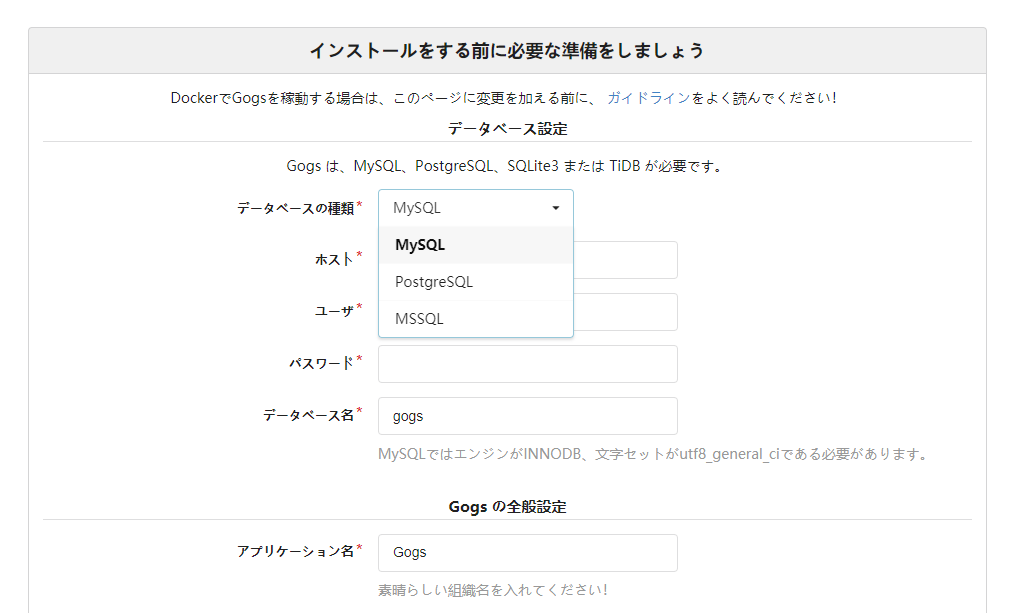
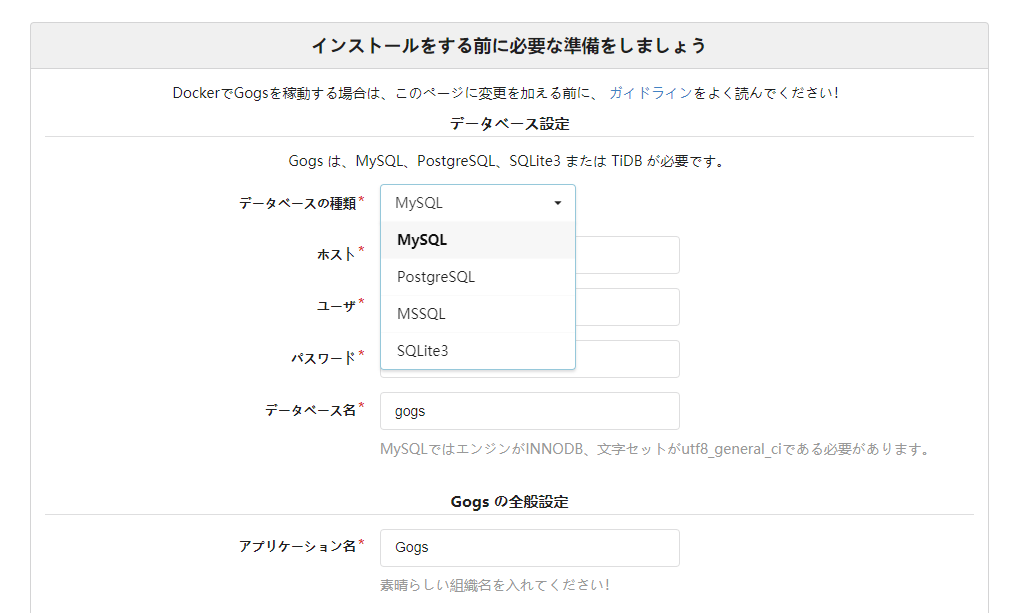
gogsをソースからインストールするとデータベースにSQLiteを選択できない?

gogsをソースからインストールするとデータベースにSQLiteを選択できない?

golang製のgithubクローンのgitサーバ【gogs】を、
ソースからインストールしたのですが、
タイトルでハマりました。

以下実際にやったインストール手順。

go get -u github.com/gogits/gogs
cd $GOPATH/go/src/github.com/gogits/gogs
go build

http://gogs.local:3000/

何故かSQLite3がドロップダウンリストに表示されません。

調べてみたところすぐに原因は判明しました。

From source - Gogs

めっちゃ普通に公式に書いてありました。

以下、抜粋。

A couple of things do not come with Gogs automatically, you need to compile Gogs with corresponding build tags.
Available build tags are:

  • sqlite3: SQLite3 database support
  • pam: PAM authentication support
  • cert: Generate self-signed certificates support
  • miniwinsvc: Builtin windows service support (or you can use NSSM to create a service)

For example, you want to support all of them, first delete directory
$GOPATH/pkg/${GOOS}_${GOARCH}/github.com/gogits/gogs and then do:

$ go get -u -tags "sqlite pam cert" github.com/gogits/gogs
$ cd $GOPATH/src/github.com/gogits/gogs
$ go build -tags "sqlite pam cert"

If you get error: fatal error: security/pam_appl.h: No such file or directory, then install missing package via sudo apt-get install libpam0g-dev.

要は上の通り「-tagsオプションをつけてビルドしてくださいね」ということでした。

実際にやってみると、

無事データベースにSQLite3を選択できるようになりました。

2018年1月20日土曜日

LinuxのコマンドでGithubに登録したSSH公開鍵を確認/ダウンロードする方法

LinuxのコマンドでGithubに登録したSSH公開鍵を確認/ダウンロードする方法。

Githubに登録したSSH公開鍵は以下のURLとして公開されています。

https://github.com/$USERNAME.keys

よってcurlなりwgetなりでその内容を取得することができます。

curlの場合。

curl https://github.com/djeeno.keys

wgetの場合。

wget -qO- https://github.com/djeeno.keys

ただ、人によっては複数の公開鍵が登録されているなど、
そのままauthorized_keys等に投げ込むには若干厄介かと。
(少なくとも僕はそうです。)

なので、僕はいつもGithub Pagesでkeysってファイルを公開してます。

curl https://djeeno.github.io/keys

2018年1月19日金曜日

Linuxのコマンドで自分のグローバルIPアドレスを調べる方法(+おまけ【cli.fyi】)

Linuxのコマンドで自分のグローバルIPアドレスを調べる方法(+おまけ【cli.fyi】)。

curl checkip.amazonaws.com
curl cli.fyi/me
curl ifconfig.io
curl ifconfig.me
curl ipinfo.io

bashスクリプトに組み込む時などは、
一番可用性が高そうなcheckip.amazonaws.comを使っています。
ちょっと長いですが。


cli.fyi(cli for your information)は他にも色々できるみたいです。
公式 https://cli.fyi/ を見ると色々載っています。
以下、参考。

  • Crypto Currency Prices(暗号通貨の現在価格)
    • curl cli.fyi/BTC
  • Email Address Information
    • curl cli.fyi/john.doe@10minutemail.com
  • IP Address Information
    • curl cli.fyi/8.8.8.8
  • Media/URL Information
    • curl cli.fyi/https://vimeo.com/231191863
  • Client Information
    • curl cli.fyi/me
  • Domain Whois / DNS information
    • curl cli.fyi/github.com
  • Date/Time Information
    • curl cli.fyi/time
  • Programming Language Links
    • curl cli.fyi/PHP
  • Country Information
    • curl cli.fyi/united-states
  • Popular Emojis(絵文字)
    • curl cli.fyi/emojis
  • Help
    • curl cli.fyi/help

詳細はこちらから。

2018年1月15日月曜日

【ワンライナー】世界一簡単なSELinuxの無効化

【ワンライナー】世界一簡単なSELinuxの無効化

早速書くことがないので、SELinuxの無効化のワンライナーでも書いてお茶を濁します。

test -r /etc/selinux/config && sudo su -c '(grep -q ^SELINUX=enforcing /etc/selinux/config && { sed "s/^\(SELINUX=\)\(enforcing\)/$(date +\#\ \%Y\%m\%d\ \#)\1\2\n\1disabled/g" $_ -i_$(date +\%Y\%m\%d_\%H\%M\%S).backup ; setenforce 0 ; })'

動作としては以下。

  • 何かしらのスクリプトに組み込む際、複数ディストリビューションに対応するため、最初に/etc/selinux/configの存在確認を行う。
  • /etc/selinux/configファイルにSELINUX=enforcingもしくはSELINUX=permissiveの記載があれば、
    • /etc/selinux/config_YYYYmmdd_HHMMSS.backupとして、/etc/selinux/configファイルのバックアップを取得する。
    • SELINUX=enforcingもしくはSELINUX=permissiveをコメントアウトし、SELINUX=disabledを追記する。
  • SELinuxが起動している場合、Permissiveモードに変更する。